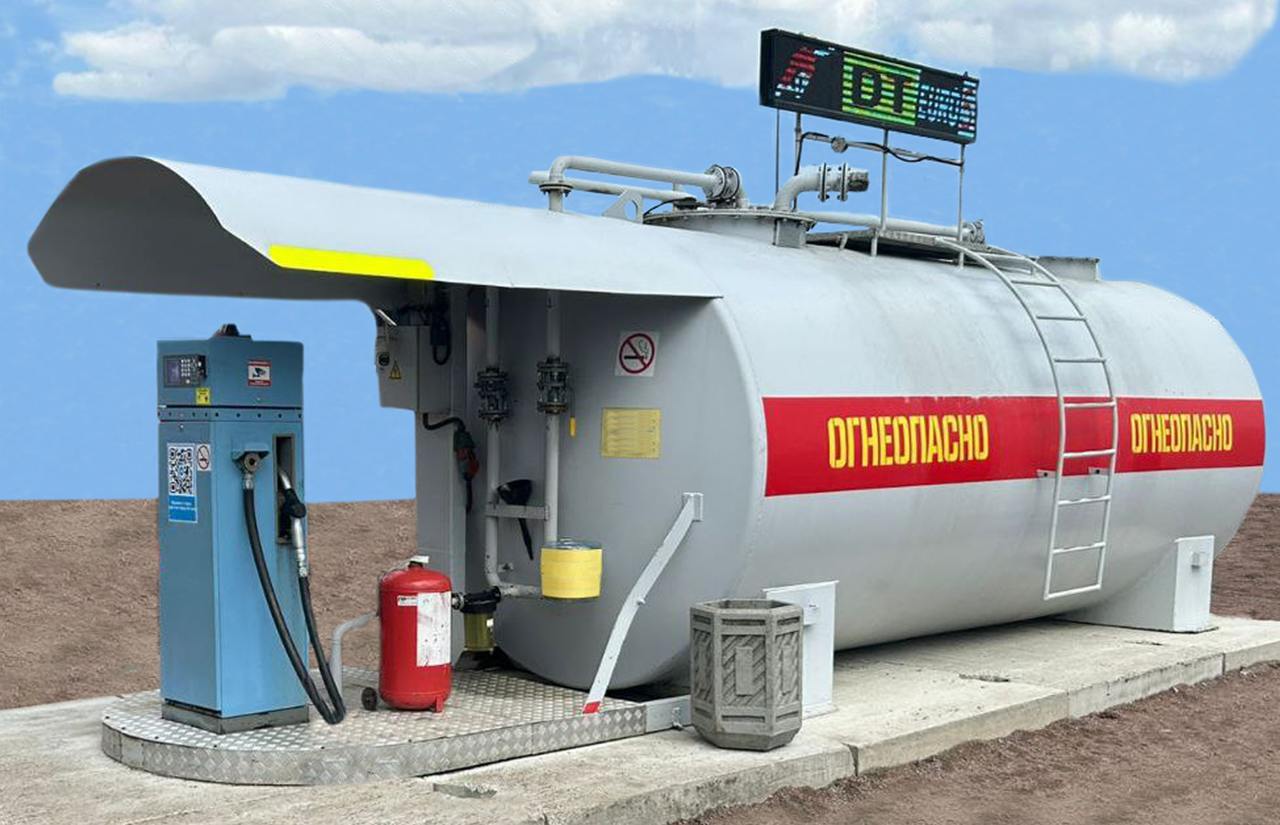
Мониторинг транспорта Гарвекс: как согласовать контроль стационарного генератора
Подписывайтесь на рассылку
Раз в неделю будем присылать вам дайджест с самыми полезными статьями.
Сопутствующие товары

Новости |
05 октября, 2026 г.
Время чтения:
4
Как согласовать контроль стационарного генератора в мониторинге транспорта Гарвекс
Мониторинг транспорта — это не только наблюдение за движением автомобилей, но и контроль за техническим состоянием, энергоснабжением и расходом ресурсов. В условиях, когда стационарные генераторы используются для обеспечения автономного питания объектов, таких как АЗС, склады или производственные зоны, их работа требует постоянного контроля.
Система мониторинга транспорта Гарвекс позволяет не только отслеживать состояние транспортных средств, но и интегрировать в процесс контроль стационарных генераторов. Это особенно актуально для объектов, где энергоснабжение должно быть надёжным и отслеживаемым в реальном времени.
В данной статье мы расскажем, как правильно согласовать контроль стационарного генератора в системе мониторинга транспорта Гарвекс. Руководство охватывает технические требования, этапы подключения и рекомендации по настройке.
Почему важно контролировать стационарные генераторы?
Стационарные генераторы — это ключевые элементы энергоснабжения на объектах, где отсутствует стабильное подключение к электросети. Их работа напрямую влияет на:
- Надёжность работы АЗС, складов, производственных участков;
- Уровень риска отсутствия энергии;
- Эффективность расхода топлива и технического обслуживания.
Контроль за их параметрами (напряжение, частота, температура, уровень топлива, время работы) позволяет выявлять неисправности на ранних стадиях и предотвращать сбои в энергоснабжении.
Какие параметры включаются в контроль стационарного генератора?
Система мониторинга Гарвекс позволяет отслеживать следующие параметры стационарного генератора:
- Напряжение (в вольтах);
- Частота (в Гц);
- Температура охлаждения (в градусах Цельсия);
- Уровень топлива в баке;
- Время работы (в часах);
- Состояние вращающихся частей (предупреждение о износе).
Эти данные передаются через специальные источники топливной телеметрии и интегрируются в общий поток данных о состоянии объекта.
Требования к оборудованию
Для подключения стационарного генератора к мониторингу транспорта Гарвекс необходимо, чтобы:
- Генератор имел доступ к стандартным цифровым сенсорам (датчикам);
- Датчики были установлены на соответствующих элементах (например, на корпусе, в охлаждаемой части);
- Система подключения совместима с протоколом связи, используемым в программном обеспечении Гарвекс.
Совместимость проверяется на этапе проектирования. Гарвекс предлагает решения для интеграции с различными типами оборудования, включая контроллеры «Квота» и системы телеметрии.
Этапы согласования контроля
-
Определение требований к объекту
Уточните, какие параметры генератора необходимо отслеживать. Например, уровень топлива или температура — это критически важные показатели. -
Подбор источника топливной телеметрии
Для передачи данных требуется установка датчиков, которые будут передавать данные в систему. Источники топливной телеметрии должны быть совместимы с протоколами Гарвекс. -
Настройка программного обеспечения
В разделе «Программное обеспечение» системы Гарвекс можно настроить параметры отслеживания. Важно указать:
- Название объекта;
- Параметры, которые нужно отслеживать;
- Уровень тревоги (например, при падении напряжения ниже 220 В). -
Проверка и тестирование
После настройки проводится тестовое подключение. Проверяется, как быстро система реагирует на изменения параметров, и есть ли задержки в передаче данных. -
Интеграция с другими системами
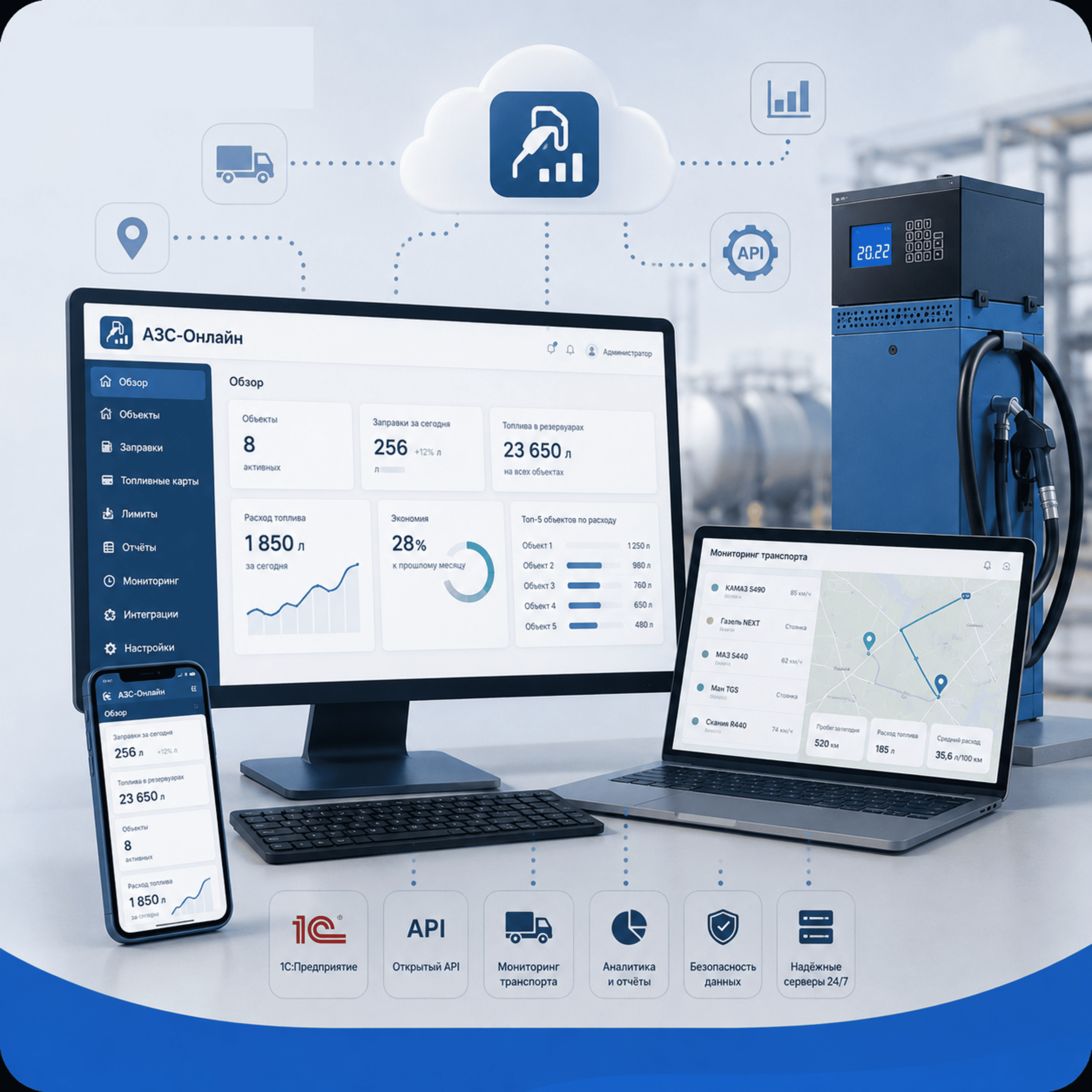
Если объект имеет систему автоматического учёта топлива (КАЗС) или подключён к 1С, данные о генераторе могут быть синхронизированы с другими системами. Это позволяет получить полную картину расхода ресурсов и энергии.
Подключение к системе мониторинга Гарвекс
Для подключения стационарного генератора к мониторингу необходимо:
- Установить датчики на генератор;
- Подключить их к контроллеру (например, контроллеру «Квота»);
- Настроить настройки в программном обеспечении Гарвекс через интерфейс «Программное обеспечение».
Для более сложных решений, где требуется подключение к АЗС-Онлайн или системе автоматического учёта топлива, рекомендуется проконсультироваться с специалистом.
Система Гарвекс позволяет не только отслеживать, но и автоматически реагировать на отклонения. Например, при падении напряжения система может активировать аварийный режим или отправить уведомление администратору.
Где найти инструкции и поддержку?
Полные технические документы по настройке мониторинга, включая подключение к стационарным генераторам, доступны в разделе Документы на сайте Гарвекс.
Там вы найдёте:
- Схемы подключения;
- Примеры настроек;
- Список совместимых датчиков и контроллеров.
Для тех, кто планирует внедрить систему в своём объекте, рекомендуем ознакомиться с разделом Программное обеспечение — там подробно описаны функции и настройки мониторинга.
Вывод
Контроль стационарного генератора в системе мониторинга транспорта Гарвекс — это не просто техническая возможность, а важный элемент обеспечения надёжности энергоснабжения.
Согласование контроля позволяет своевременно выявлять неисправности, оптимизировать расход ресурсов и снизить риски сбоев.
Процесс настройки прост, но требует внимания к техническим деталям. Рекомендуем начать с проверки совместимости оборудования и настройки параметров в программном обеспечении.
Если у вас есть вопросы по интеграции или настройке мониторинга — обращайтесь в службу поддержки. Мы поможем выбрать оптимальное решение под ваш объект.
👉 Узнайте больше о программном обеспечении мониторинга транспорта Гарвекс: https://tpk-garvex.ru/production/programmnoe-obespechenie
👉 Посмотрите примеры подключения к стационарным генераторам: https://tpk-garvex.ru/production/tar-stantsi/ethalon
Данные в статье основаны на официальных источниках Гарвекс. Полные технические характеристики и инструкции — в разделе «Документы» на сайте.